Intune で Chrome に拡張機能を自動追加する
以前にMy Apps Secure Sign-in Extensionというブラウザー拡張機能を追加する方法を例にMicrosoft Intuneを使った拡張機能の追加方法を紹介しました。

しかし最近はIntuneの設定カタログから拡張機能が追加できるようになっているので、その方法を紹介します。
事前準備
以前も紹介しましたが、拡張機能の追加には拡張子IDと呼ばれる、Chromeの拡張機能に割り当てられる文字列が必要になります。ブラウザーからMy Apps Secure Sign-in Extensionの拡張機能を追加する画面にアクセスすると、そのURLが次のようになっています。
このときのggjhpefgjjfobnfoldnjipclpcfbgbhl部分がその拡張機能の拡張子IDとなります。
設定カタログの作成
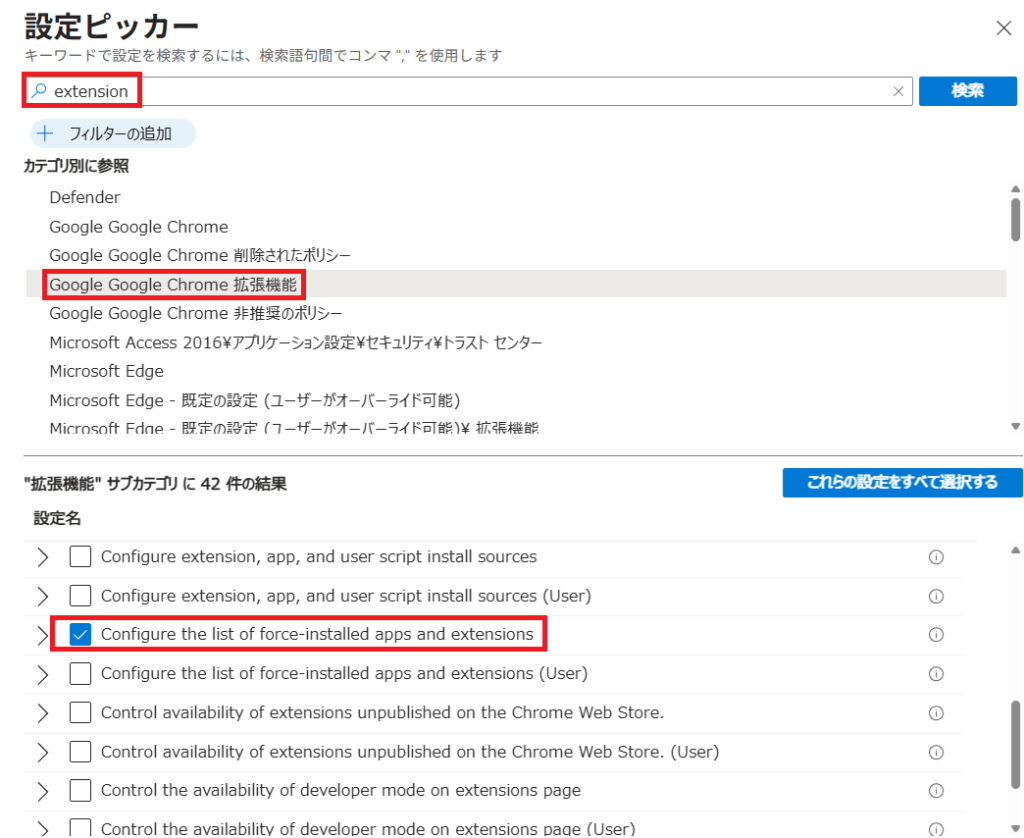
Microsoft Intune管理センターからデバイス > 構成 > ポリシーの作成 から設定カタログを作成します。ウィザードを進めていくと設定の追加ボタンが出てくるので、設定ピッカーからextensionと入力して、候補から Google Chrome 拡張機能 > Configure the list of force-installed apps and extensions の順に選択します。
選択したら×を押して前の画面に戻ったらConfigure the list of force-installed apps and extensions 項目をEnableにし、前に調べた拡張子IDを入力します。
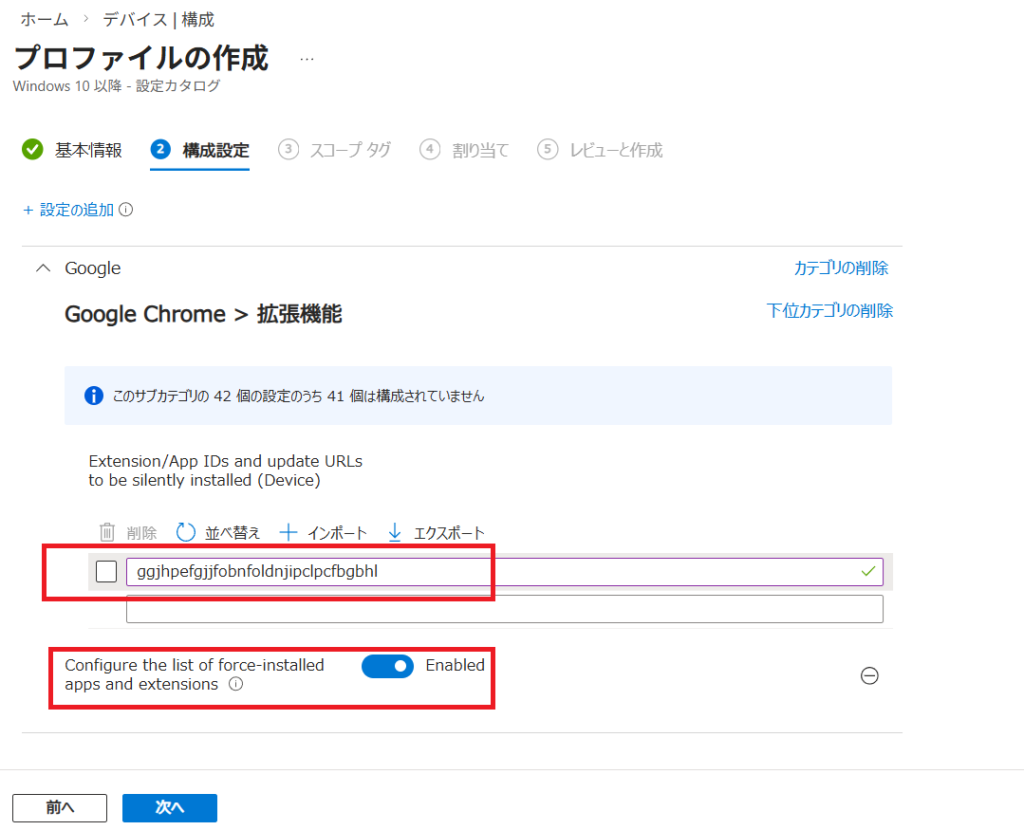
あとは割り当て設定で誰に割り当てるかを設定するだけ。ちなみにこの設定ではデバイスを割り当て対象とするポリシー設定を選択していますので、デバイス割り当てを行ってください。
結果発表
ポリシーが割り当てられたデバイスのChromeを開くとこんな感じ

レジストリを見てみると、こちらのパスに追加すべき拡張機能の拡張子IDが入っていました。
HKEY_LOCAL_MACHINE\SOFTWARE\Policies\Google\Chrome\ExtensionInstallForcelist